Clash Mi
因为显而易见的原因,中国区 APP Store 不提供相关软件,在下载前需要注册美国区账号。
1.注册 Apple ID
使用电脑或手机打开 https://account.apple.com/CN/ , 在右上角点击 “创建你的 Apple 账户”。按照页面提示注册即可,国家务必选择“中国大陆”以外,推荐美国。
手机号可以使用国内号码。
注册时如果有错误提示,建议使用电脑端注册并临时开全局代理,并选择美国线路。
2.下载客户端
进入 APP Store,右上角点击头像,再点击账户信息,最后点退出,退出原来的账号。使用刚刚注册的 Apple ID 在 APP Store 中登录。
新注册账号登录成功后,用电脑端临时开全局代理打开 https://account.apple.com/CN/ 再次登录刚刚注册的账号,依次选择:个人信息 - 国家和地区 ,改为美国,按网页提示继续下一步直到完成。如果看到添加付款方式的页面,选择“无”。如没有“无”的选项就换一个代理线路。地址可以任意填写,例如在 https://www.fakenamegenerator.com/ 生成一个随机地址。
如国家和地区已经是美国可以不需要修改。
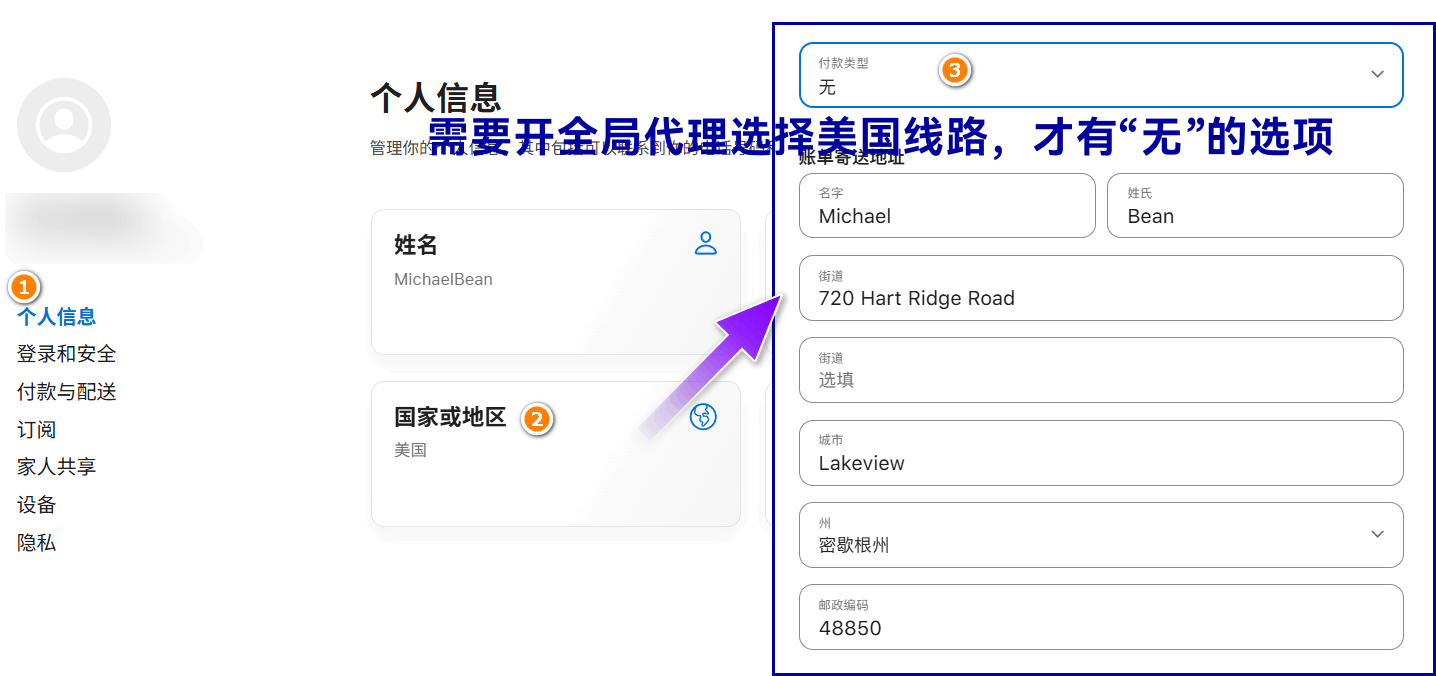
此步骤不可跳过,否则搜不到 Clash Mi 软件。如太复杂操作有困难,可联系 reizhi 协助注册。费用为3元,仅协助费,不含任何 APP 。
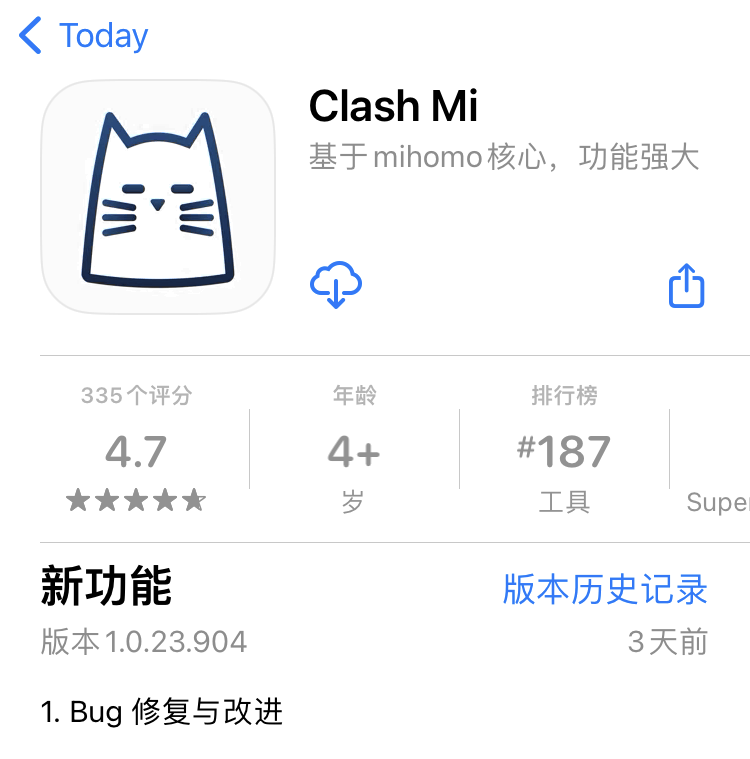
登陆后 点这里 下载 Clash Mi 软件。如果是中国区账号看不到这个软件。
3.添加订阅
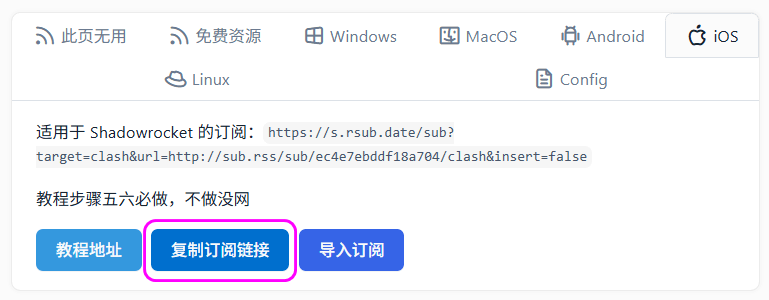
打开网站(注册账号的网站)的首页,依次点击:IOS - 复制订阅链接 。
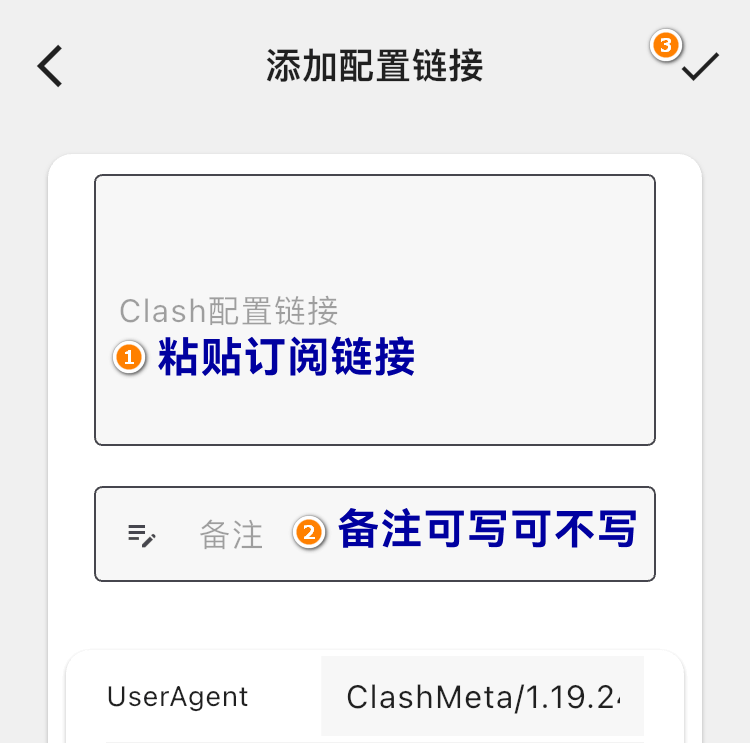
打开刚下载好的软件,设置语言后点击:我的配置 - 右上角加号 - 添加配置链接 。在 Clash 配置链接里粘贴已经复制好的链接,点击右上角的 √ 符号。(有需要可以自己设置备注)
此时会回到“我的配置”页面,点左上角的 < 按钮返回软件首页。
4.基本设置
以下设置只第一次安装软件操作即可:
在 Clash Mi 首页点击“核心设置”,将 IPv6 设置为启用,TCP 并发握手设置为启用。
点击左上角 < 按钮返回首页
5.开启代理
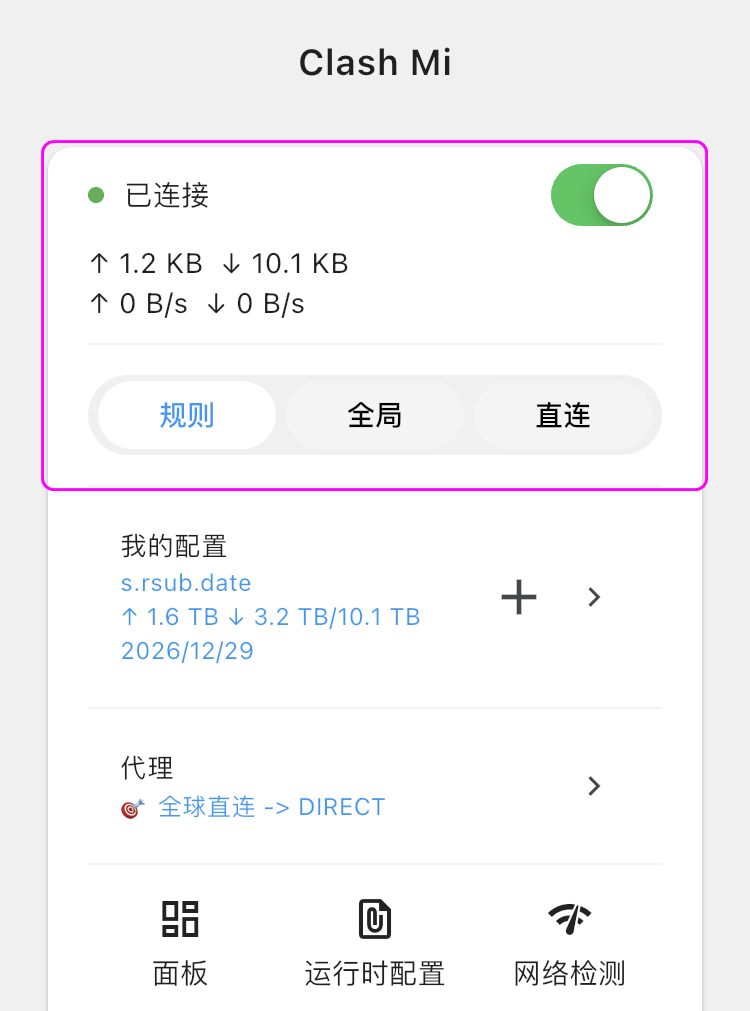
在首页最上方点击“未连接”开关,开关向右为开启。模式务必选“规则”,如果确实需要选“全局”请注意不要长时间使用。
如果有提示添加 VPN 配置,允许即可。
6.选择线路
在已连接的状态下,首页点击“代理”,再点击“节点选择”,任意选择一个有绿色数字的线路。不可选择默认的“全球直连”,全球直连=不开代理。
后续如果没网,也要注意“节点选择”不可以选全球直连。
线路名称前的数字代表流量倍率,数字越大流量使用越快,但不保证数字越大速度越快。可以简单理解为汽车排量,实际速度取决于路况。
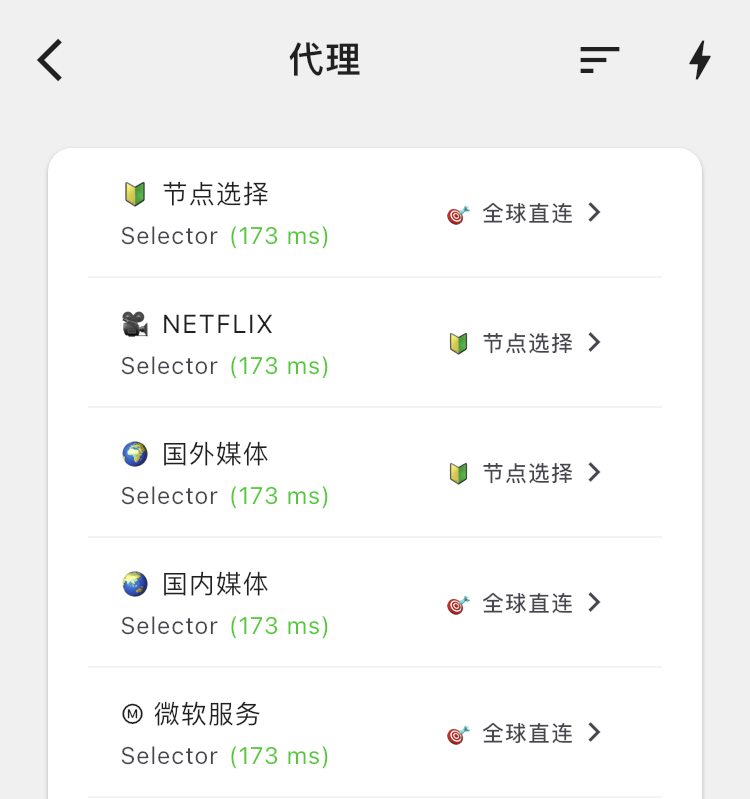
最后点击左上角 < 按钮返回首页,即可开始科学上网。如速度不佳,可以重新进入: 代理 - 节点选择,切换一个线路。切换后在首页关闭代理重新打开才生效。
7.后续使用须知
7.1 注意线路选择
服务器线路会不定期维护、调整、取消,如突然无法联网,在确定没有过期的情况下,打开代理(首页最上开关)后,进入“代理”页面确认“节点选择”选的是绿色数字线路。
7.2 更新订阅
如发现较多的服务器线路都不显示绿色数字,可以手动立即更新订阅。操作方法:先关闭代理(首页最上开关),在首页进入“我的配置”后点击右上角云朵按钮,返回首页重新打开代理。
如果更新订阅有错误提示,关闭代理后重做步骤 456 。